🔑 Keycloak#
Avertissement
Ce noeud est encore en phase de test et pourrait évoluer dans de futures mises à jour.
Nous sommes toujours preneurs de vos retours ou vos idées, vous pouvez nous contacter par mail: bot@olvid.io ou ouvrir une issue sur GitHub.
Installation#
Contrairement au noeud 💬 Olvid, ce noeud ne nécessite pas l’installation d’un daemon, facilitant grandement sa mise en place.
Cependant il requiert l’utilisation d’un annuaire Olvid dont la mise en place dépasse largement le cadre de ce document. Rendez-vous 👉️ ici 👈️ pour en apprendre plus sur cette fonctionnalité, ou contactez-nous pour en savoir plus: contact@olvid.io.
Installation de N8N#
Si vous souhaitez que vos flows envoient des messages Olvid nous vous conseillons de suivre cette procédure d’installation et de revenir ensuite pour configurer le noeud Keycloak. Sinon, vous pouvez suivre la documentation officielle
Installation du noeud N8N#
Une fois votre instance n8n installée et configurée, installez notre noeud communautaire n8n-nodes-olvid-keycloak. La procédure est disponible dans la documentation n8n: installer un noeud communautaire
Configuration des identifiants#
Pour se connecter à votre annuaire votre noeud aura besoin d’un compte gestionnaire. Pour le créer rendez-vous dans votre console de gestion, dans l’onglet Gestion du contrôle d’accès.
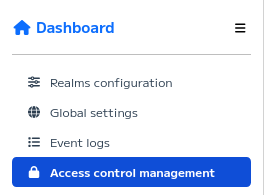
Indication
Si l’option Gestion du contrôle d’accès n’est pas visible, soit vous n’avez pas la permission de le voir (votre role n’est pas administrateur), soit vous n’avez pas configuré de royaume administrateur. Dans ce cas la procédure de configuration est disponible ici.
Cliquer sur créer un nouveau gestionnaire.

Remplir le formulaire selon vos préférences. Les champs importants sont les champs
usernameetrole. Le role détermine les permissions accordées votre bot.
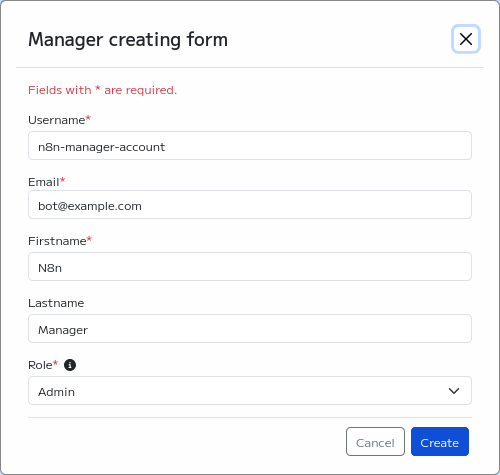
Noter le nom d’utilisateur utilisé et le mot de passe affiché.
Dans l’interface n8n, créer un nouveau workflow, et ajoutez n’importe un noeud OlvidKeycloak.
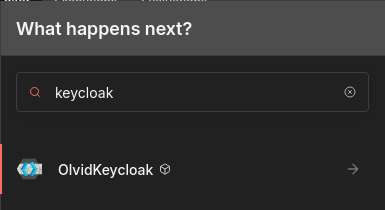
Choisir l’action qui vous intéresse.
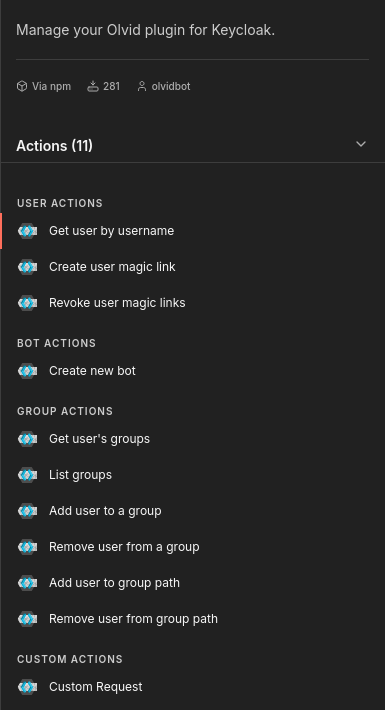
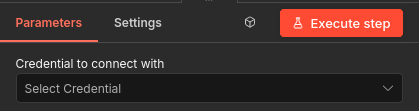
Configurer de nouveaux credentials pour ce noeud.
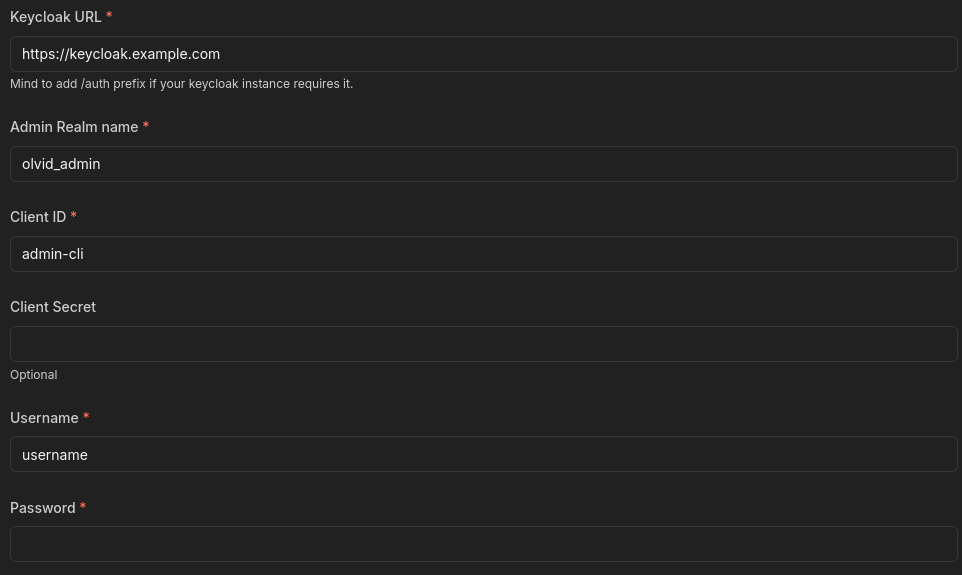
Remplir le formulaire.
Keycloak URL: l’URL d’accès à votre instance keycloak.
⚠️ Pensez au suffixe/auth/si votre instance keycloak l’utiliseAdmin Realm name: le nom de votre royaume administrateur (le royaume rouge dans l’onglet Configuration des domaines de la console).
Client ID: vous pouvez utiliser le client admin-cli présent par défaut, ou créer un nouveau client qui gère les offline tokens dans keycloak.qui gère les offline tokens.
Client Secret: (optionnel) laissez vide par défaut, à remplir si vous avez créé votre propre client et que celui-ci le nécessite.
Username et Password: les identifiants du compte créé un peu plus tôt.
Vous pouvez maintenant exécuter votre noeud Keycloak Olvid et l’intégrer dans vos workflows !
Utilisation#
Exemples#
Des idées de workflows sont disponibles dans notre section 📋 Exemples.
Actions personnalisées#
Le noeud OlvidKeycloak n’implémente pas toutes les possibilités de la console Olvid, mais techniquement il peut faire n’importe quelle action réalisable dans la console (si le rôle du compte associé le permet).
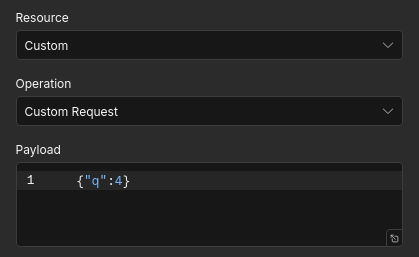
Pour étendre les capacités actuelles du noeud vous pouvez utiliser l’action Custom Request du noeud Olvid Keyclak.
Lorsque vous êtes dans votre console d’administration Olvid, ouvrez la console développeur de votre navigateur, à l’onglet Réseau. Réalisez l’action que vous souhaitez reproduire, et copier le contenu de la requête json au point d’entrée configuration.
Il vous suffit ensuite de coller cette requête dans le champ payload de l’action Custom Request. Vous pouvez ensuite l’exécuter, l’éditer et l’intégrer dans vos workflow à volonté.