
🟥 N8N#
Installation#
Avertissement
Le noeud Olvid pour n8n est encore en phase de test. En cas de soucis, vous pouvez ouvrir un ticket sur GitHub ou nous envoyer un email à bot@olvid.io.
Installation d’un daemon et d’une instance N8N#
Dans cette partie vous allez déployer un daemon Olvid et une instance N8N à l’aide de docker et docker-compose.
Note
Si vous souhaitez utiliser une instance de daemon ou de N8N déjà déployée, vous pouvez ne déployer qu’une partie des services suivants. Il vous faudra seulement remplir correctement les champs OlvidClient Key et Daemon Endoint au moment de la création des credentials N8N.
Pour commencer, créer un nouveau dossier pour votre projet. Ce sera votre répertoire courant pour la suite.
mkdir olvid-n8n
cd olvid-n8n
Il vous faudra ensuite générer une clé client administrateur. Vous pouvez utiliser les commandes
uuidgenouopensslen fonction de votre configuration. Il faudra stocker le résultat dans un fichier.env.echo "OLVID_ADMIN_KEY=$(uuidgen)" >> .env
OU
echo "OLVID_ADMIN_KEY=$(openssl rand -hex 32)" >> .env
Vous pouvez maintenant créer un fichier
docker-compose.yamlavec le contenu suivant.
 x-logging: &default-logging
   logging:
     driver: "json-file"
     options:
       max-size: "1m"
       max-file: "100"

 services:
   daemon:
     image: olvid/bot-daemon:1.5.0
     environment:
       - OLVID_ADMIN_CLIENT_KEY_CLI=${OLVID_ADMIN_KEY}
     restart: unless-stopped
     volumes:
       - ./data:/daemon/data
       - ./backups:/daemon/backups
     <<: *default-logging

   cli:
     image: olvid/bot-python-runner:1.5.0
     environment:
       - OLVID_ADMIN_CLIENT_KEY=${OLVID_ADMIN_KEY}
       - OLVID_DAEMON_TARGET=daemon:50051
     stdin_open: true
     tty: true
     entrypoint: "olvid-cli"
     volumes:
       - ./photos:/photos
     depends_on:
       - daemon
     # We use a profile cause cli only need to start on user initiative
     profiles:
       - "cli"
     <<: *default-logging

   n8n:
     image: docker.n8n.io/n8nio/n8n
     restart: always
     ports:
       - "5678:5678"
     environment:
       - N8N_DIAGNOSTICS_ENABLED=false
       - N8N_PUBLIC_API_DISABLED=true
       - N8N_PUBLIC_API_SWAGGERUI_DISABLED=true
       - WEBHOOK_URL=https://n8n.olvid.cloud/
       - NODES_EXCLUDE=["n8n-nodes-base.executeCommand","n8n-nodes-base.readWriteFile"]
       - N8N_REINSTALL_MISSING_PACKAGES=true
     volumes:
       - ./n8n_data:/home/node/.n8n
     entrypoint: sh -c "npm install @olvid/bot-node@0.0.15-alpha && tini -- /docker-entrypoint.sh" #* You can update the version of bot-node here
Créer les conteneurs avec la commande suivante.
docker compose up -d daemon n8n
Installer les noeuds Olvid dans N8N#
Vous avez lancé un daemon Olvid et une instance N8N qui tournent en fond, il faut maintenant configurer N8N et installer les noeuds Olvid communautaires.
Ouvrir la page
http://localhost:5678dans votre navigateur pour accéder à votre instance N8N.Créer un compte N8N (il s’agit d’un compte local).
Rendez-vous sur la page de paramètres
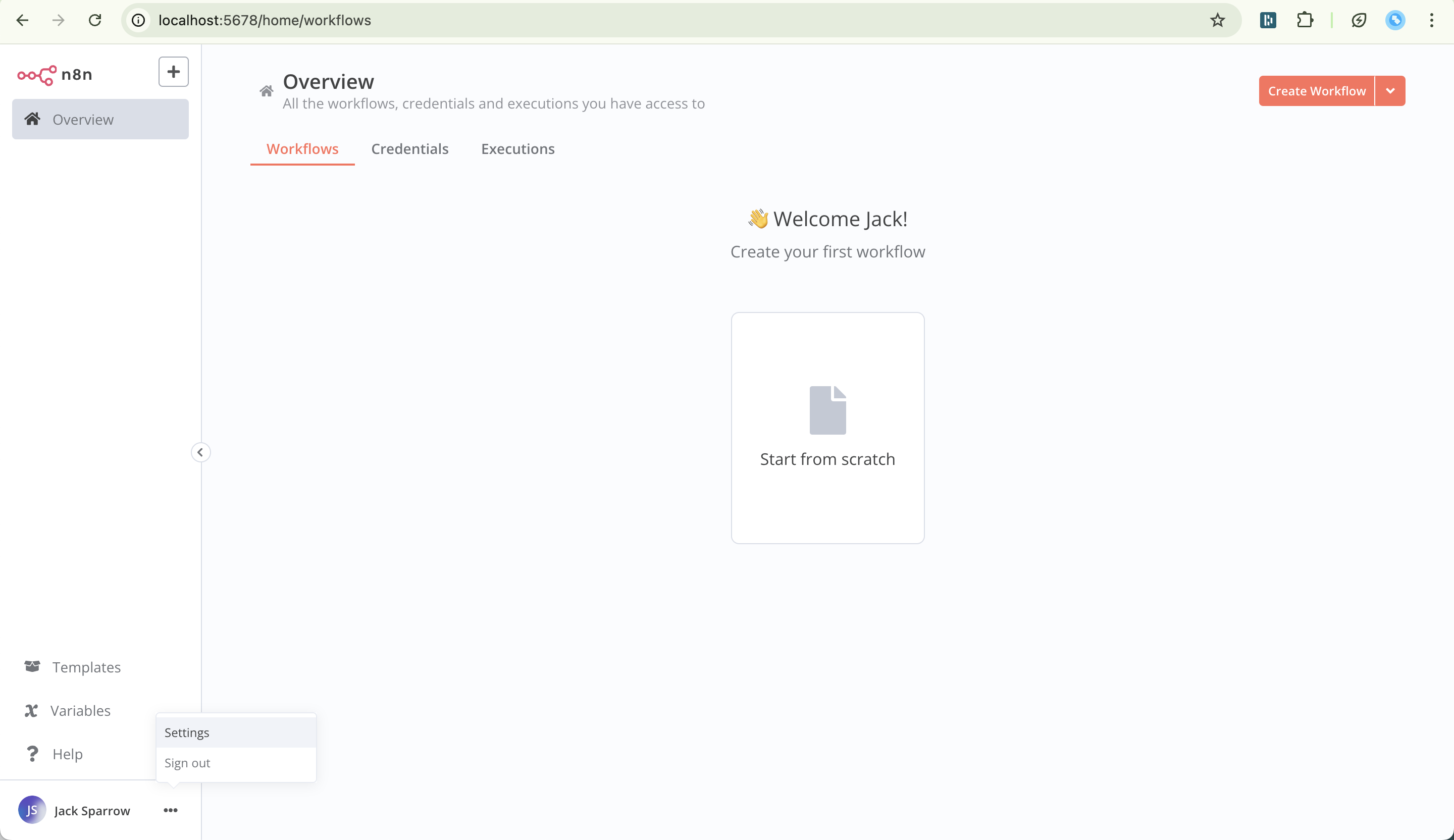
Cliquer sur
Community Nodespuis cliquer surInstall a community node.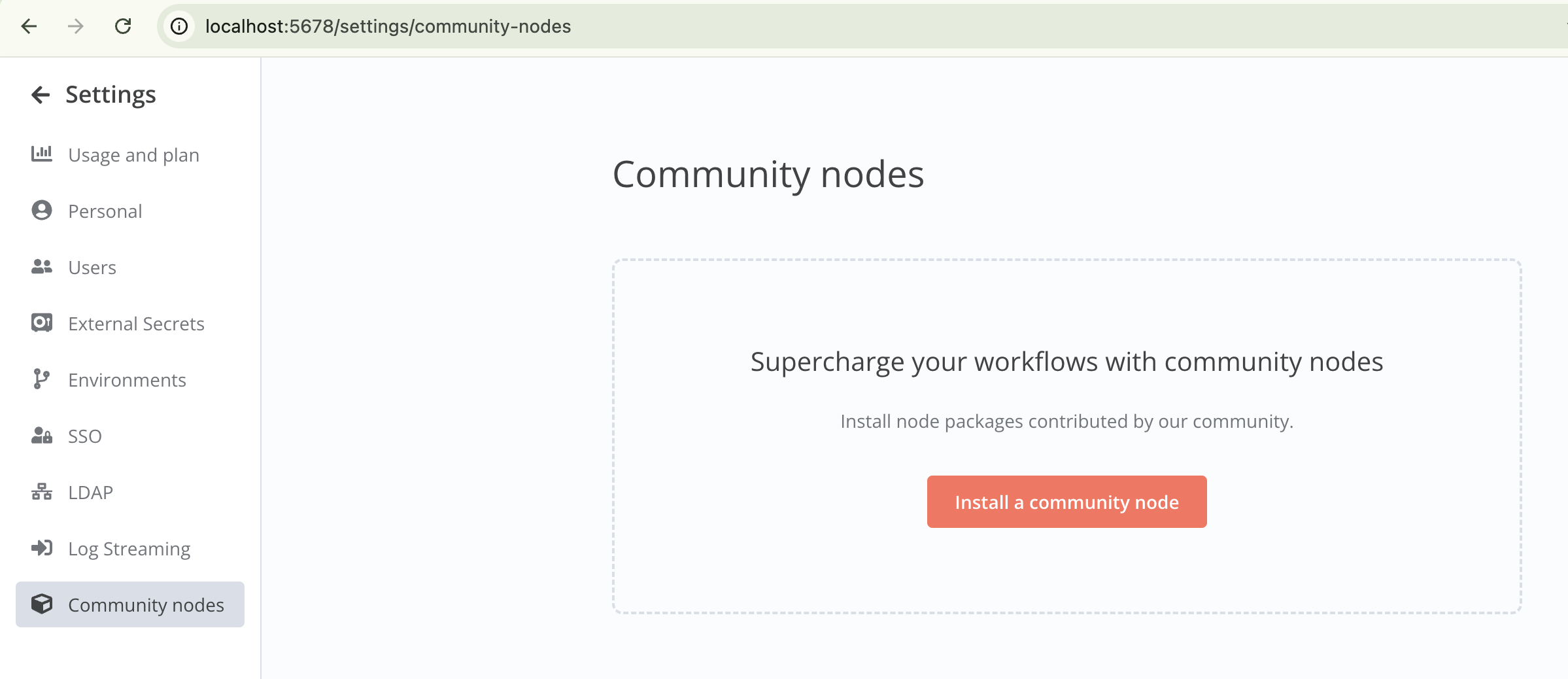
Entrer
n8n-nodes-olvidà la place de npm Package Name, prendre le temps de considérer les risques d’installer un noeud communautaire avant de cocher la case et cliquer surInstall.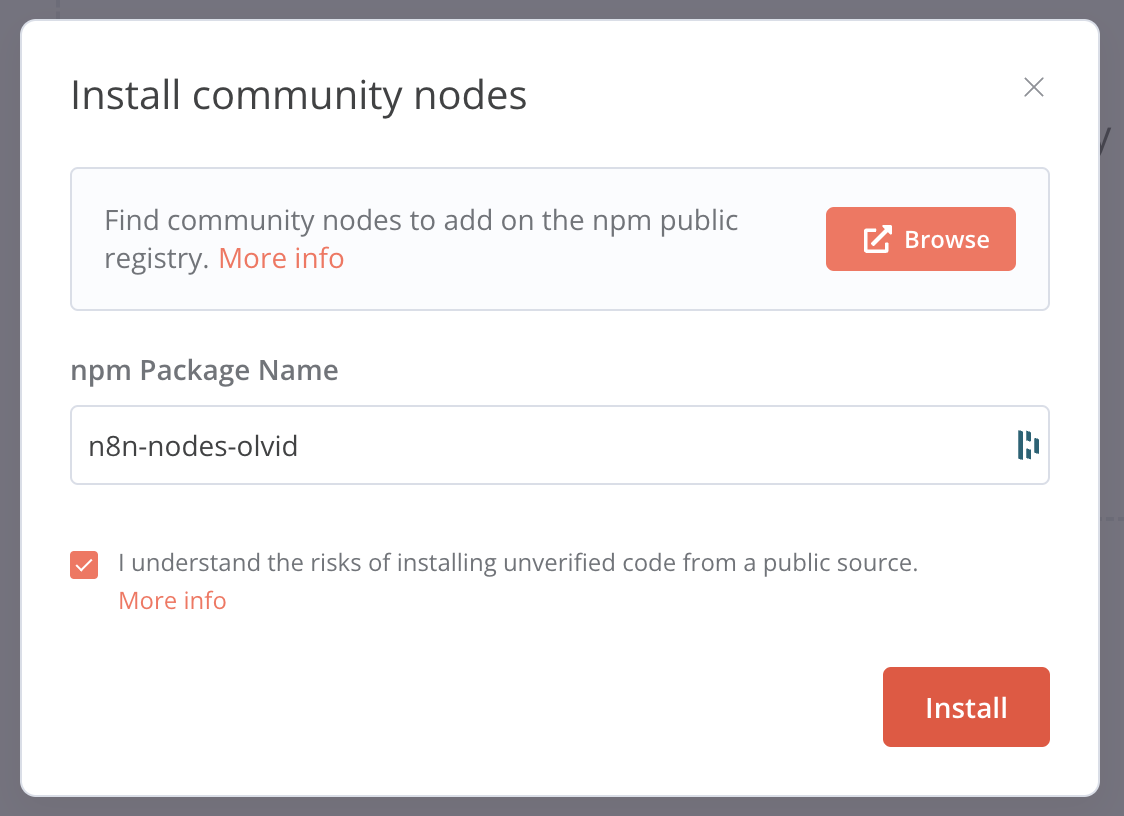
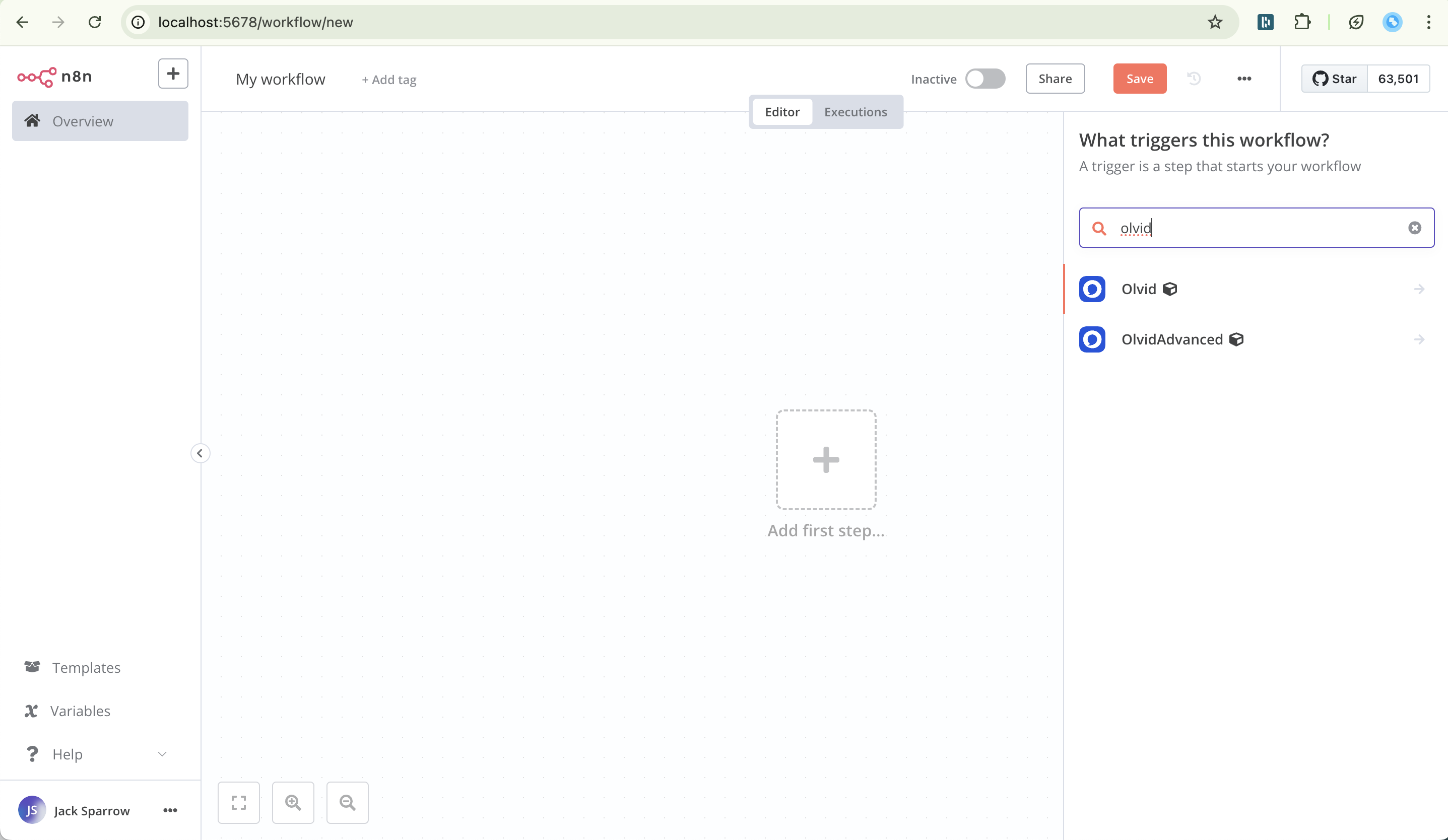
Rafraîchir la page, avant de retourner sur la page principale pour créer votre premier workflow.
Bien joué 🎉!
Le noeud Olvid devrait maintenant être disponible dans vos workflows.
Configurer le noeud Olvid#
Maintenant que vous avez installé le noeud Olvid, avant de l’utiliser, il vous faut créer des credentials pour qu’il puisse communiquer avec votre daemon.
Ouvrez ou créez un workflow, et ajoutez-y un un noeud Olvid.
Vous pouvez choisir indépendamment une action ou un trigger.
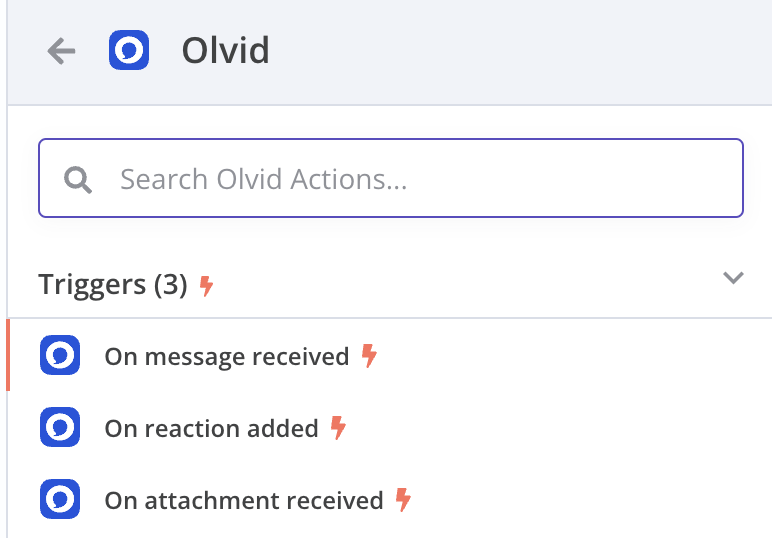
Ouvrez votre noeud et créez les credentials en cliquant sur
Select Credential.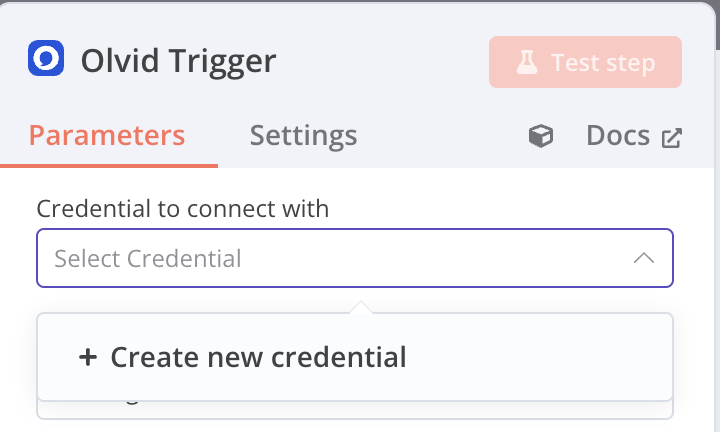
Il vous faut maintenant créer une clé client Olvid pour autoriser votre noeud à communiquer avec le daemon Olvid. Pour cela vous pouvez utiliser les commandes suivantes dans un terminal, dans le dossier contenant votre fichier
docker-compose.yaml.Prototype: identity new FirstName LastName Position Company
docker compose run --rm cli identity new Totoro
Cette commande retournera un entier qui est l’identifiant de l’identité que vous venez de créer. Pour les prochaines commandes on considérera que cet identifiant est 1.
Il faut maintenant créer une clé d’API pour cette nouvelle identité à l’aide de la commande suivante.
Prototype: key new KeyName IdentityId
docker compose run --rm cli key new totoro-n8n-key 1
Cette commande renvoi une clé de la forme:
AAAAAAAA-BBBB-CCCC-DDDD-EEEEEEEEEEEE.Copiez cette clé et collez là dans le champ
OlvidClient Keyde votre modal de création de Credential dans N8N.Saisissez ensuite la valeur du champ
Daemon Endpointpour mettrehttp://daemon:50051(si n8n a été créé dans le même fichier docker-compose.yaml, sinon saisir l’URL qui permet d’atteindre votre daemon).Vous pouvez maintenant sauvegarder vos credentials avec le bouton Save.
Félicitation 🎉!
Vous pouvez maintenant commencer à créer vos workflow intégrés dans Olvid !